Seu celular já tem tela boa, processador forte e, em muitos casos, mais poder gráfico do que um console de geração passada. O que falta, na maioria dos jogos, é um controle de verdade — joystick físico em vez de botão na tela. A boa notícia é que dá pra resolver isso com o controle que você já tem em casa: o DualSense do PS5 e o controle do Xbox Series conectam direto no celular, sem fio, sem acessório extra.
Isso abre três portas ao mesmo tempo: jogar jogos de celular com controle físico, usar o Xbox Cloud Gaming ou o GeForce Now direto do navegador do celular, e até jogar remotamente no seu próprio PS5 de casa através do PS Remote Play. Veja o passo a passo pra cada controle e pra cada uso.
Antes de pensar em comprar um controle de celular genérico ou um clipe adaptador, vale lembrar: se você já tem um DualSense ou um controle de Xbox Series em casa, não precisa gastar nada a mais. A conexão é a mesma, a qualidade é melhor que a da maioria dos controles baratos vendidos como “acessório para celular”, e ainda sobra o controle pronto pra voltar ao console quando quiser.
Por que vale a pena conectar um controle no celular
Desde o Android 10, o sistema já reconhece controles de PS5 e Xbox Series nativamente, sem precisar instalar nada. No iPhone, o suporte chegou com o iOS 14.5. Ou seja: na prática, qualquer celular comprado nos últimos anos já está pronto. O que muda é a experiência — jogos de ação, corrida e tiro ficam muito mais jogáveis com analógico do que com a tela touch, e serviços de streaming de jogos como Xbox Cloud Gaming e GeForce Now praticamente pedem um controle físico pra funcionar bem.
Como conectar o DualSense do PS5 no Android
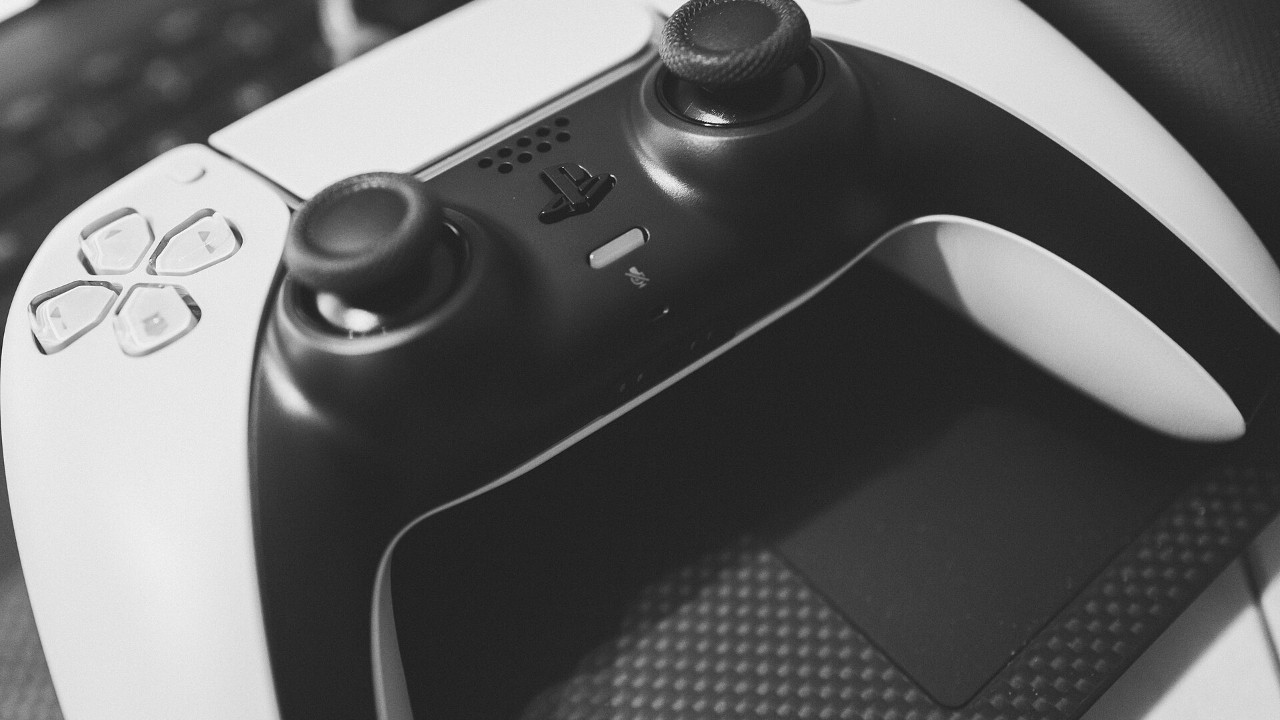
- Com o DualSense desligado, segure o botão Create (à esquerda do touchpad) e o botão PlayStation ao mesmo tempo, até o LED piscar rápido em azul — isso ativa o modo de pareamento;
- No celular, vá em Configurações e ative o Bluetooth;
- Na lista de dispositivos disponíveis, toque em “Wireless Controller” — é assim que o DualSense aparece;
- Confirme o pareamento e pronto.
Um detalhe importante: o DualSense não pode estar pareado com o PS5 ao mesmo tempo. Se ele não aparecer na lista do celular, confira se o console não está “segurando” a conexão.
Como conectar o DualSense no iPhone
O processo é praticamente igual: ative o modo de pareamento do mesmo jeito (Create + botão PlayStation até o LED piscar), depois vá em Ajustes > Bluetooth no iPhone e selecione o “Wireless Controller” na lista. Funciona a partir do iOS 14.5.
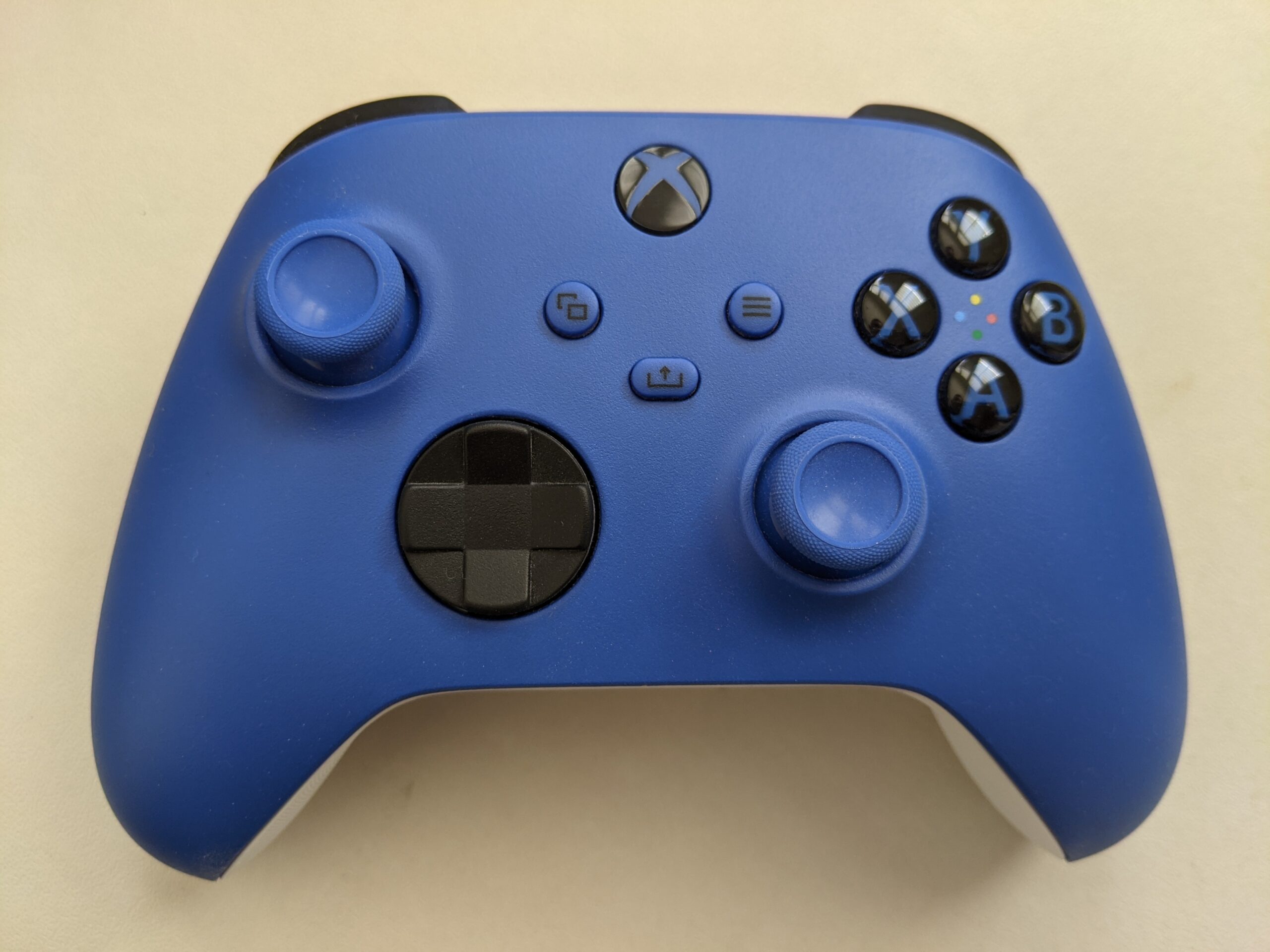
Como conectar o controle do Xbox Series no Android e iPhone
O controle do Xbox Series X|S também conecta direto via Bluetooth, mas atenção: esse recurso é exclusivo dos controles novos (modelo com o botão Compartilhar no meio). Controles de Xbox One mais antigos não têm Bluetooth embutido.
- Pressione e segure o botão de pareamento (pequeno e redondo, na parte de cima do controle) até a luz piscar;
- No celular (Android ou iPhone), abra as Configurações e ative o Bluetooth;
- Na lista de dispositivos, toque em “Wireless Xbox Controller”;
- A conexão é concluída automaticamente.
O que funciona e o que fica de fora
Depois de parear, o controle funciona em qualquer jogo ou app do celular que já tenha suporte a controles externos — a maioria dos jogos grandes tem. Mas tem limitação: recursos exclusivos do DualSense, como o feedback háptico avançado e os gatilhos adaptativos, só funcionam quando o controle está ligado direto no PS5 — no celular, ele vira um controle Bluetooth comum, sem essas funções extras.
Os apps que mais valem a pena usar com controle
Três usos se destacam depois que o controle está pareado:
- Xbox app (nuvem): dá pra jogar os jogos do Xbox Cloud Gaming direto pelo app ou navegador do celular, sem precisar de console — e com o controle físico a experiência fica igual à de um Xbox de verdade;
- PS Remote Play: com o app oficial da Sony instalado, dá pra jogar remotamente no seu próprio PS5, de casa, usando o celular como tela e o DualSense como controle — útil pra jogar na sala sem tirar o console do quarto, por exemplo;
- GeForce Now: o serviço de nuvem da Nvidia também reconhece os dois controles direto pelo navegador, sem instalar nada além do app ou site do serviço.
Jogos de celular que já suportam controle nativo
Fora dos apps de nuvem, uma lista grande de jogos mobile já reconhece controle físico sem configuração extra: Call of Duty Mobile, Genshin Impact, Asphalt 9, Diablo Immortal e a versão mobile de Fortnite estão entre os mais populares. Vale testar antes de cada partida — geralmente aparece um aviso na tela confirmando que o controle foi detectado.
Problemas comuns (e como resolver)
- Controle não aparece na lista: confirme que ele não está pareado com o console ao mesmo tempo — só um dispositivo por vez;
- Trava ou atraso no streaming de nuvem: isso é da conexão de internet, não do controle — tente uma rede Wi-Fi mais estável ou mais próxima do roteador;
- Controle desconecta sozinho: geralmente é bateria baixa — tanto o DualSense quanto o controle do Xbox Series avisam com a luz piscando quando estão quase descarregando.
Depois de parear uma vez, o celular lembra o controle e reconecta sozinho da próxima vez que os dois estiverem com Bluetooth ligado por perto — não precisa repetir o processo toda vez.